
MATCHA Manager ヘルプ
Manager の各画面の使い方です。Manager の ? アイコンまたは F1 キーから、表示中の画面の説明を開けます。
Manager について
MATCHA Manager は、MATCHA サーバーに接続してジョブの実行・監視・編集を行う Windows アプリケーションです。左のメニューから画面を切り替えます。
- 運用:実行中・実行済みのジョブネットの状態とログを確認します。
- 定義:ジョブネット、スケジュール、カレンダー、実行先のホストなどを設定します。
- 管理:ユーザーとロール、異常時の通知先、ライセンスを設定します。
サインイン
Manager を起動すると、サインイン画面が表示されます。
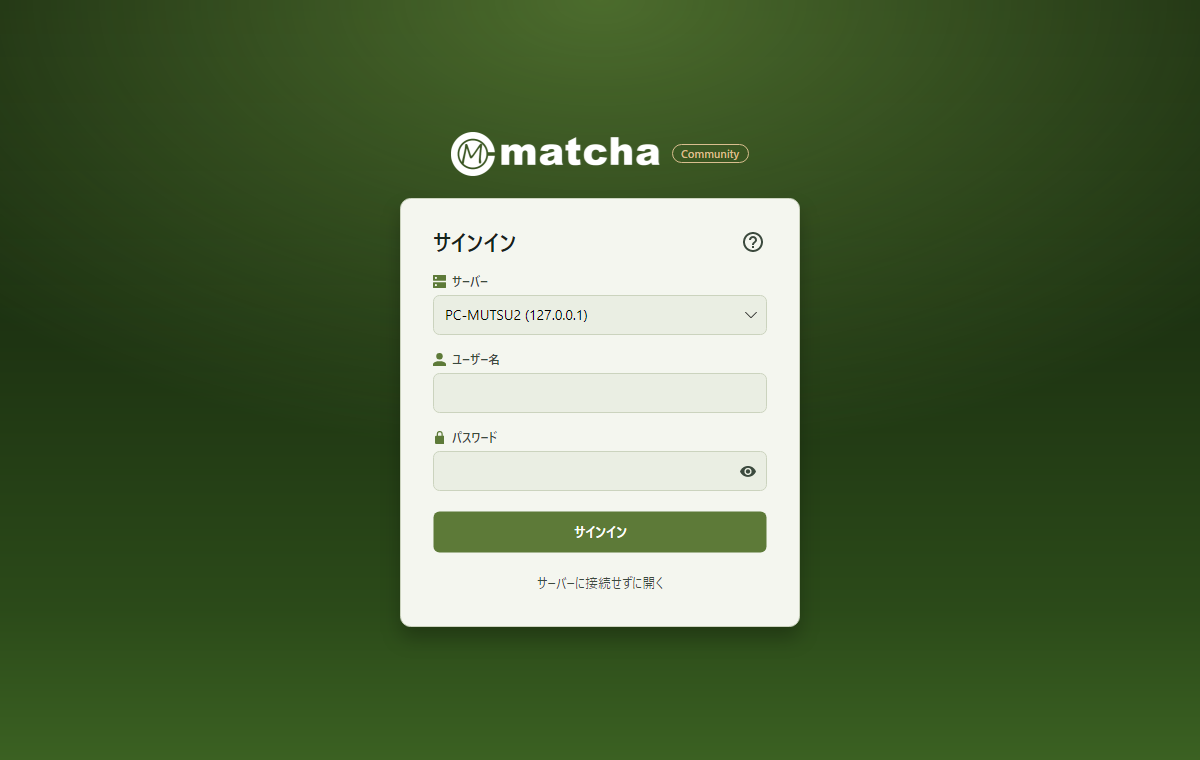
- サーバー:接続する MATCHA サーバーを一覧から選びます。「サーバー名 (IP アドレス)」の形式で表示され、最後に接続したサーバーが先頭に来ます。一覧にないサーバーは「サーバーを新規作成…」から追加します。
- ユーザー名:前回サインインしたユーザー名が入力済みになっています。
- パスワード:右端の目のアイコンで、入力中のパスワードを表示・非表示に切り替えられます。
- 「サインイン」を押すと、メイン画面に切り替わります。
サーバーに接続せずに開く:サーバーがまだ無いときでも、Manager の画面を確認できます。各画面は、サーバーに接続すると使えるようになります。左下の「サーバーに接続」でサインイン画面に戻ります。
サーバーを新規作成
この PC に MATCHA サーバーを作成して起動します。サインイン画面のサーバー一覧で「サーバーを新規作成…」を選ぶと表示されます。
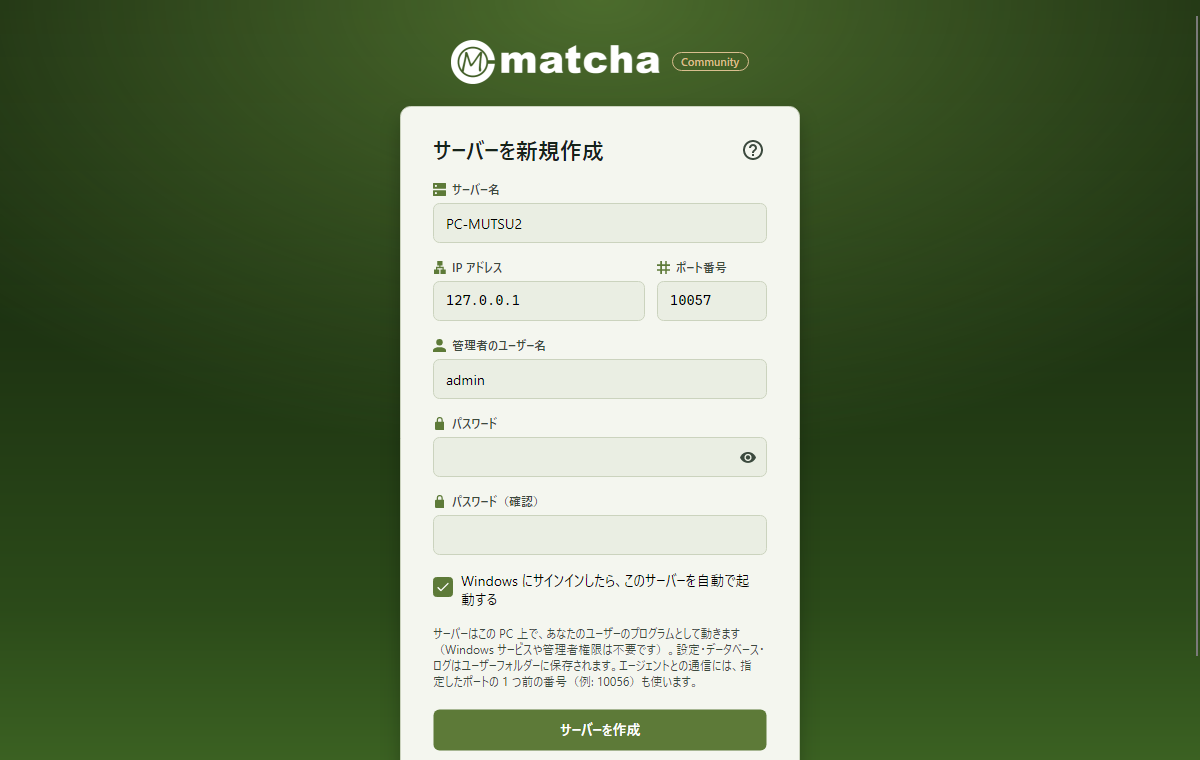
- サーバー名:一覧に表示する名前です。初期値はこの PC の名前です。
- IP アドレス・ポート番号:Manager が接続する先です。この PC から使うだけなら 127.0.0.1 のままにします。ほかの PC から接続する場合は、この PC の IP アドレスを入れてください(証明書にその IP アドレスが入ります)。ポート番号の初期値は 10057 で、エージェントとの通信にはその 1 つ前の番号(10056)も使います。
- 管理者のユーザー名・パスワード:サーバーに最初に登録する管理者です。パスワードは 8 文字以上で、確認のため 2 回入力します。
- Windows にサインインしたら自動で起動する:オンにすると、Windows にサインインするたびにサーバーが起動します(画面は開きません)。
- 「サーバーを作成」を押すと、サーバーを作成・起動し、そのまま管理者としてサインインします。この PC で作った証明書を使うため、証明書の確認は表示されません。
サーバーは Windows サービスとしてではなく、あなたのユーザーのプログラムとして動きます。管理者権限は必要ありません。設定・データベース・ログは %LOCALAPPDATA%\MATCHA\Servers\<サーバー名> に保存されます。管理者のパスワードは、そのまま保存せず暗号学的なハッシュとして保存します。
- 停止:サインイン後、画面左下の「このサーバーを停止」で停止できます。
- 起動:停止しているサーバーを選ぶと「停止しています。サインインすると起動します。」と表示され、サインインすると自動で起動します。
- 指定したポートがほかのプログラムに使われているときは、作成できません。別のポート番号にしてください。
サーバーの証明書を信頼する
Manager とサーバーの通信は暗号化(HTTPS)されています。MATCHA サーバーは通常、自分で作成した証明書(自己署名証明書)を使うため、はじめて接続するときに「このサーバーを信頼しますか?」と確認します。
- 表示された SHA-256 指紋 が、サーバー管理者の示すものと一致することを確認します。
- 一致していれば「信頼してサインイン」を押します。この PC はそのサーバーの証明書を記憶し、次回からは確認なしで接続します。
- 一致しない場合や心当たりがない場合は「キャンセル」を押し、サーバー管理者に確認してください。
証明書が変わったと表示された場合:前回信頼した証明書と異なる証明書が提示されています。管理者が証明書を入れ替えたことを確認できない場合は、接続しないでください。
サーバー側で指紋を確かめるには、サーバーで次のコマンドを実行します(証明書ファイル名は環境に合わせてください)。
openssl x509 -in query_api_cert.pem -noout -fingerprint -sha256
サインインできないとき
- ユーザー名またはパスワードが正しくありません:入力内容を確認してください。パスワードは目のアイコンで表示して確認できます。
- 接続できません:MATCHA サーバーが起動していること、IP アドレスとポート番号(初期値 10057)、ファイアウォールの設定を確認してください。
- MATCHA サーバーとして応答しませんでした:指定したポートで別のソフトウェアが動いている可能性があります。ポート番号を確認してください。
- 応答がありません:サーバーやネットワークが混み合っている可能性があります。しばらくしてからもう一度お試しください。
実行監視
実行中・実行済みのジョブネットを新しい順に一覧表示します。自動更新がオンのあいだは 5 秒ごとに最新の状態に更新されます。
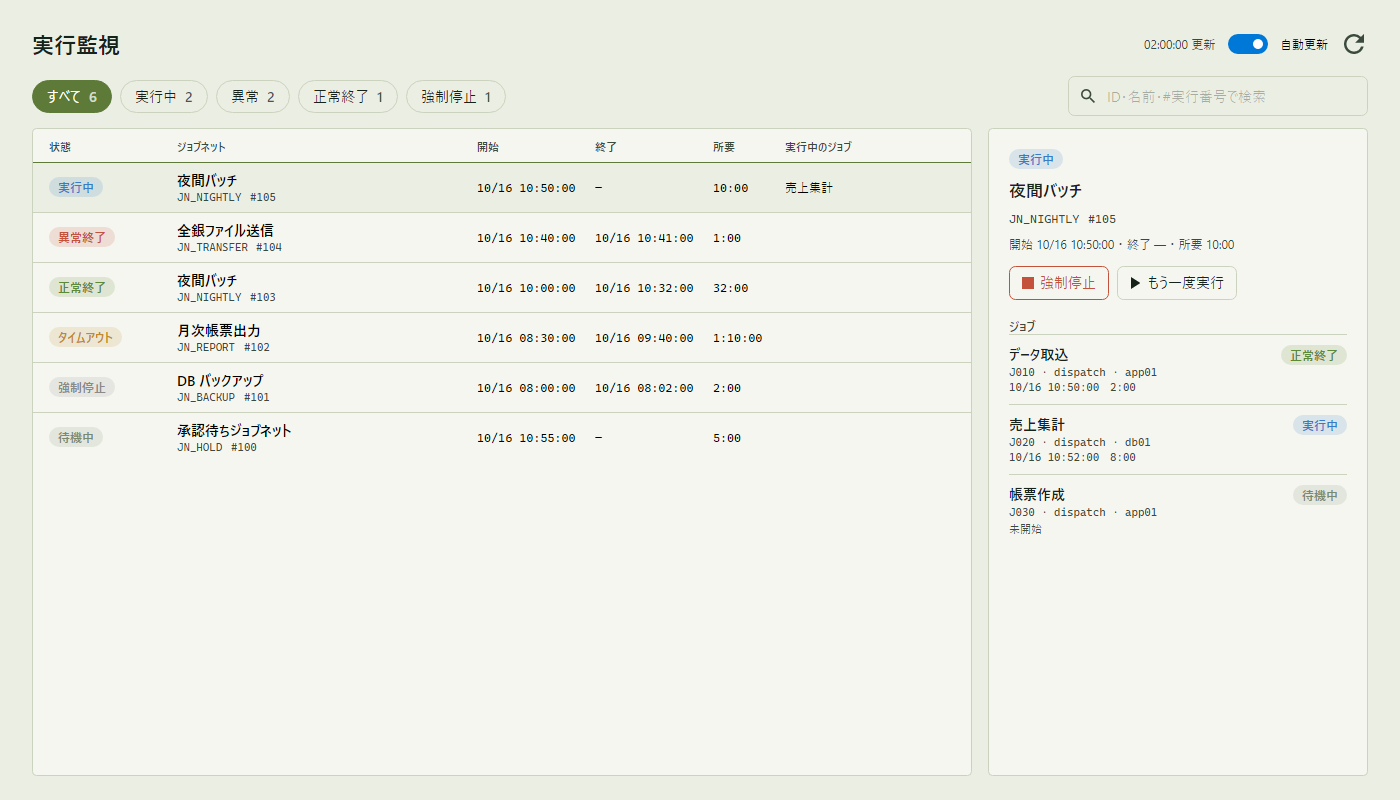
- 絞り込み:「すべて/実行中/異常/正常終了/強制停止」のボタンで表示を切り替えます。ボタンの数字は該当する件数です。「異常」には異常終了・実行中のエラー・中断・タイムアウトが含まれます。
- 検索:ジョブネット ID、ジョブネット名、実行番号(#105 など)で絞り込めます。
- 状態:待機中/実行待ち/実行中/正常終了/実行中(エラーあり)/異常終了/強制停止/中断(結果不明)/タイムアウト。
- 詳細:一覧で実行を選ぶと、右側にその実行のジョブごとの状態・実行先ホスト・開始時刻・所要時間が表示されます。「この実行のログ」で、その実行のジョブの終了コードと出力を実行ログで確認できます。
操作(オペレーターまたは管理者のみ):
- 強制停止:実行中の実行を止めます。確認のあと停止します。まだ始まっていないジョブは実行されません。エージェントですでに実行中のジョブは、そのまま最後まで動きます。
- もう一度実行:同じジョブネットを新しい実行として、今すぐ開始します。
- 保留を解除:保留中のジョブを実行可能にします。
閲覧者は、一覧と詳細を見ることができますが、操作はできません。
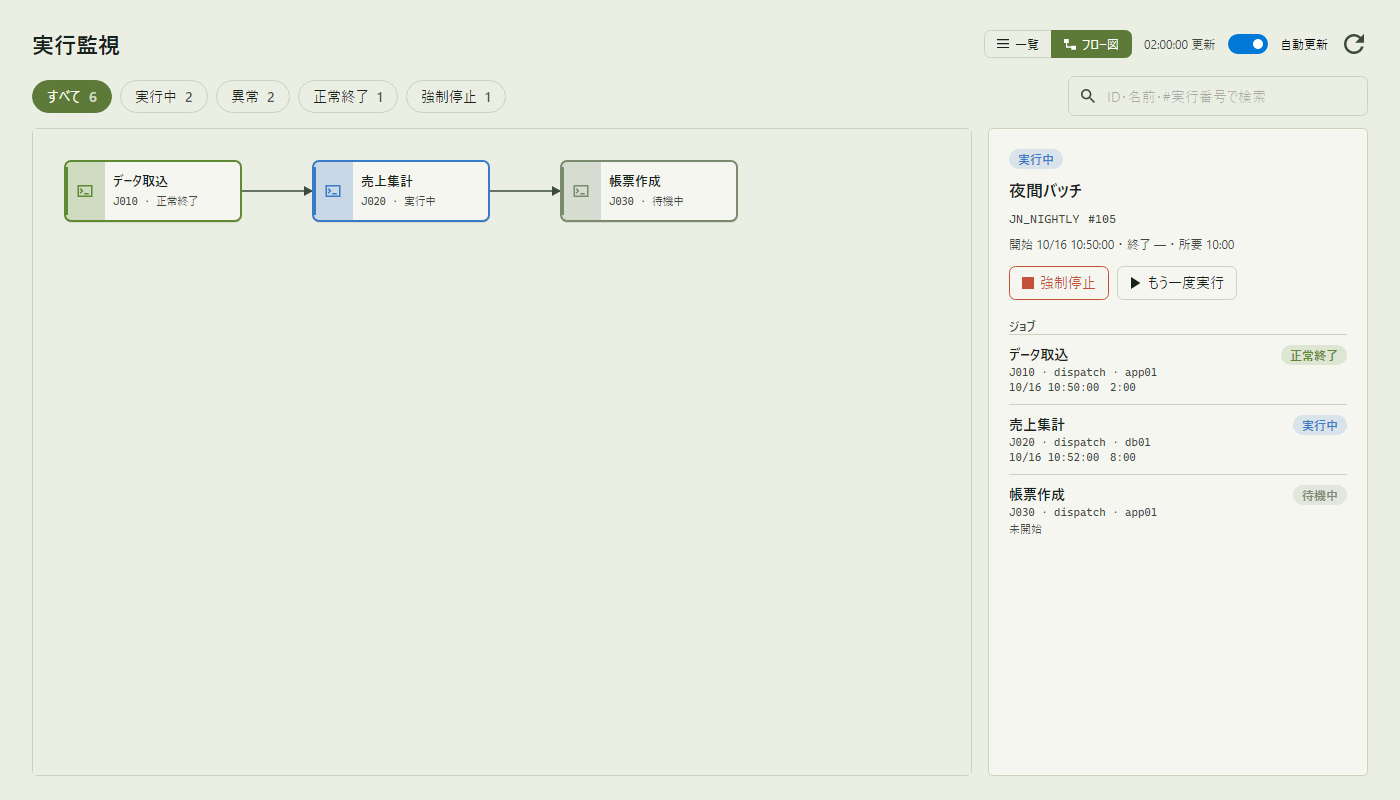
フロー図:実行を選ぶと右上に「一覧/フロー図」の切り替えが表示されます。「フロー図」では、その実行のジョブがつながりどおりに描かれ、色で状態(緑:正常終了、青:実行中、赤:異常、灰:待機中)がわかります。開始直後は「ジョブを準備しています…」と表示され、数秒で描かれます。
実行ログ
ジョブとジョブネットが終わった記録を、新しい順に表示します。ジョブが異常終了したときは、ここで終了コードと出力を見て原因を調べます。
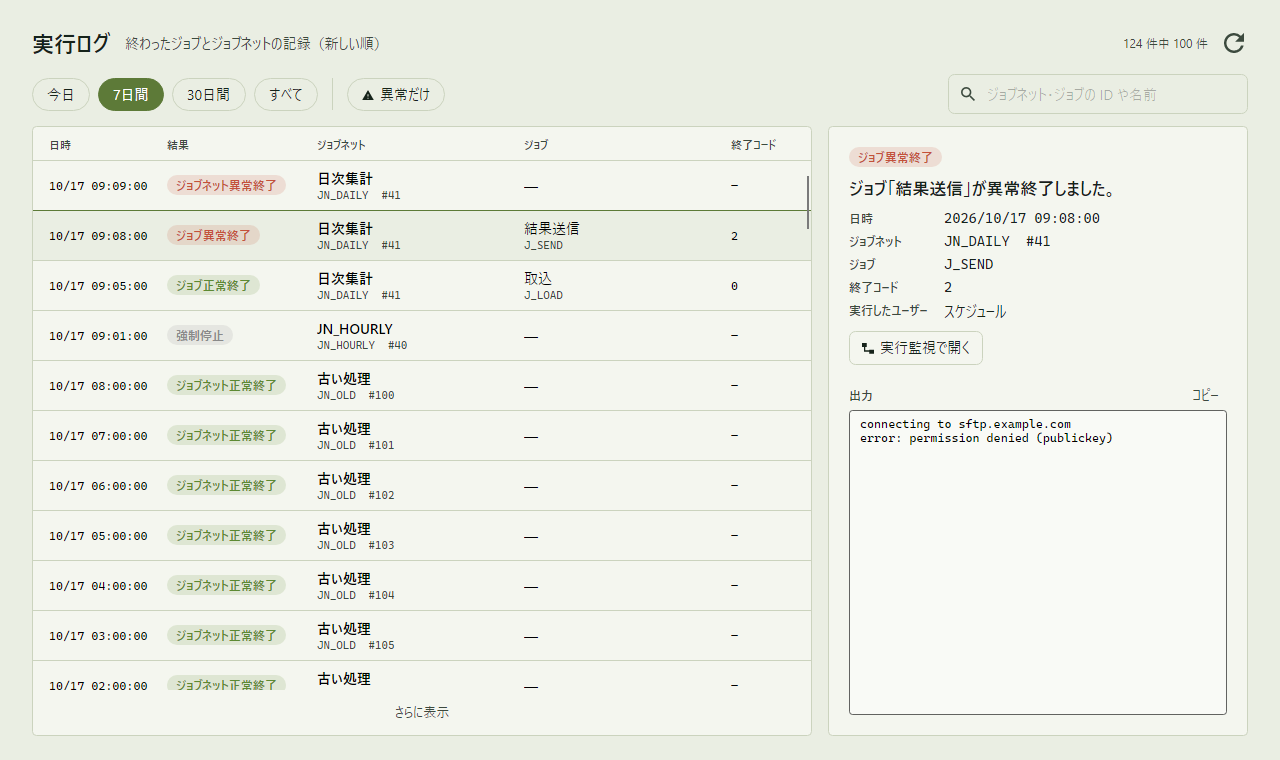
- 結果:ジョブ/ジョブネットの正常終了・異常終了・中断、タイムアウト、強制停止を色分けして表示します。
- 期間:「今日」「7日間」「30日間」「すべて」から選びます。100 件ずつ表示し、続きは「さらに表示」で読み込みます。
- 異常だけ:正常終了以外(異常終了・中断・タイムアウト・強制停止)だけを表示します。
- 検索:ジョブネットやジョブの ID・名前の一部で絞り込みます。
行を選ぶと右側に詳細が表示されます。エージェントで実行したジョブは、終了コードと出力(ジョブが表示した標準出力と標準エラー)が記録されます。出力は「コピー」でクリップボードにコピーできます。「実行監視で開く」で、その実行をフロー図で開きます。
実行監視で実行を選び「この実行のログ」を押すと、その実行の記録だけを表示します(期間に関係なく表示されます)。上の「実行 #番号」の ✕ で元に戻ります。
Community Edition では 30 日分を保存します。PRO Edition では保存期間を設定できます。閲覧者を含むすべてのロールが見られます。
ジョブネット
ジョブとその実行順を、フロー図で作成・編集します。左の一覧からジョブネットを選ぶとフロー図が開き、右側に選んだジョブの設定が表示されます。
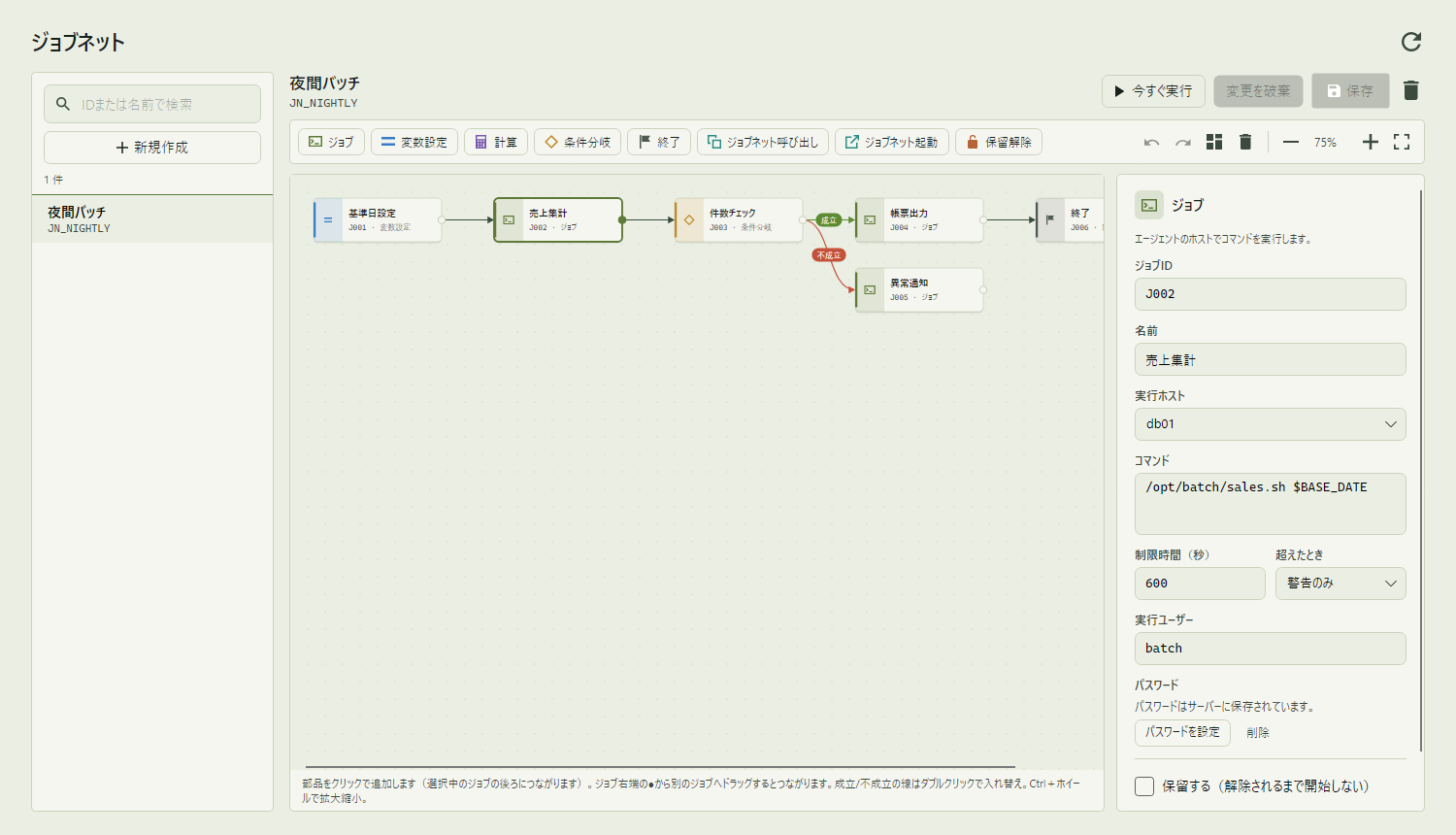
作成する
- 「新規作成」を押し、ジョブネット ID(英数字と _ . - で 64 文字まで。あとから変更できません)と名前を入れて「作成」を押します。
- 上に並んだ部品をクリックしてジョブを追加します。ジョブを選んだ状態で部品をクリックすると、そのジョブの後ろに追加され、自動でつながります。部品をフロー図へドラッグすると、置いた場所に追加されます(この場合は自動ではつながりません)。
- 右側でジョブごとの設定を入れ、「保存」を押します(Ctrl+S)。保存するまでサーバーには送られません。
フロー図の操作
- 移動:ジョブをドラッグします。選択したジョブは矢印キーでも動かせます(Shift+矢印で大きく動きます)。
- 複数選択:フロー図の空いた所からドラッグして囲むか、Ctrl+クリックで 1 つずつ追加・解除します。Ctrl+A ですべて選択します。選んだうちのどれかをドラッグすると、まとめて移動します。
- コピー・貼り付け:ジョブを選んで Ctrl+C(コピー)、Ctrl+X(切り取り)、Ctrl+V(貼り付け)、Ctrl+D(複製)。右クリックのメニューやツールバーからも使えます。詳しくは下の「コピーと貼り付け」を参照してください。
- つなぐ:ジョブ右端の ● から、次に実行するジョブまでドラッグします。線の先のジョブは、つながっている前のジョブがすべて終わってから始まります。
- 削除:ジョブや線を選んで Delete キー、またはツールバーのごみ箱を押します。
- 元に戻す/やり直す:Ctrl+Z/Ctrl+Y。
- 整列:ジョブを実行順に左から右へ並べ直します。
- 拡大・縮小:Ctrl+マウスホイール、またはツールバーの − +。「全体を表示」で画面に収まる大きさにします。
つなぎ方には次の決まりがあります。循環するつなぎ方はできません。終了ジョブの後ろにはつなげません。条件分岐からは「成立」「不成立」の線を 1 本ずつ出します(線をダブルクリックすると入れ替わります)。
コピーと貼り付け
選んだジョブを、それらのあいだの線ごとコピーします。同じジョブネットにも、別のジョブネットにも貼り付けられます。
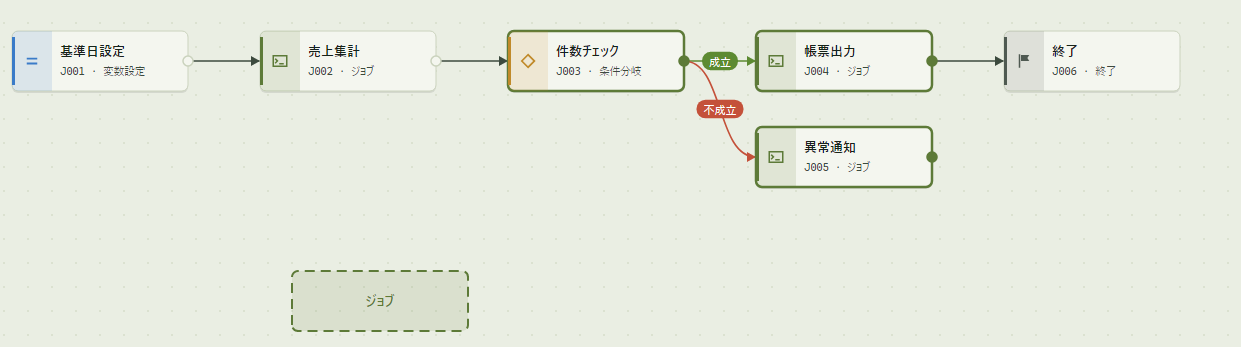
- ジョブ ID:貼り付け先ですでに使われている ID は、空いている J001 形式の ID に変わります。変わった ID はメッセージに表示されます。一緒にコピーした保留解除ジョブの解除対象も、新しい ID に合わせて書き換わります。
- 置く場所:元と同じ位置に置き、ほかのジョブと重なるときはその下にずらします。
- つながり:コピーしたジョブ同士の線(成立・不成立を含む)だけが付いてきます。コピーしなかったジョブとの線は付きません。
- パスワード:実行ユーザーのパスワードはクリップボードに入れません。貼り付けたジョブでは設定し直してください。
コピーしたジョブはテキスト(JSON)としてクリップボードに入るため、別のパソコンの MATCHA Manager にも貼り付けられます。ジョブ ID を変えたジョブや、削除したジョブの ID で追加したジョブが、元のジョブのパスワードを引き継ぐことはありません。
部品(ジョブの種類)
- ジョブ:エージェントのホストでコマンドを実行します。実行ホスト・コマンド・制限時間・実行ユーザーとパスワードを設定します。パスワードはサーバーに保存され、画面には表示されません。「ワークスペースのプログラムを実行する」にチェックを入れると、コマンドの最初の語をホストのワークスペース内のパスとして実行します。
- 変数設定:後続のジョブで
$名前として使える値を設定します。1 行に 1 つ名前=値の形で書きます。 - 計算:整数の計算式(+ − × ÷ とかっこ)を計算し、結果を変数に入れます。
- 条件分岐:変数の値が範囲(
5、10-20、100-をカンマ区切り)に入るかを調べ、「成立」か「不成立」の線へ進みます。 - 終了:その流れを終わらせます。ジョブネットの終了コードも設定できます。
- ジョブネット呼び出し:別のジョブネットを実行し、終わるまで待ちます。
- ジョブネット起動:別のジョブネットを独立した実行として起動し、待たずに次へ進みます。
- 保留解除:保留中のジョブを解除します。
- AI 問い合わせ:指示文を AI に送り、答えを変数に入れます。社内の AI(Ollama など)も社外の AI も使えます。設定は下の「AI 問い合わせジョブ」を参照してください。
どのジョブにも「保留する(解除されるまで開始しない)」と「エラーになっても後続のジョブへ進む」を設定できます。何も選んでいないときは、ジョブネット全体の設定(名前・メモ・前の実行が終わる前に起動されたときの扱い・制限時間・公開範囲)が表示されます。
確認が必要な点
入力漏れや実行できない設定があると、フロー図の下に一覧で表示され、該当するジョブが赤枠になります。項目を押すとそのジョブが選ばれます。赤い点の項目を直すまで保存できません。
実行・削除・権限
- 今すぐ実行:保存済みの内容で実行します。実行後に表示される「実行監視で見る」から、その実行のフロー図を開けます。
- 削除:右上のごみ箱からジョブネットを削除します。過去の実行履歴は残ります。
- 作成・編集・削除は管理者だけが行えます。オペレーターは閲覧と実行、閲覧者は閲覧だけができます(ユーザー)。
公開範囲
ジョブネットを見て実行できる人を決めます。フロー図で何も選ばずに、右の「公開範囲」で設定し、保存します。
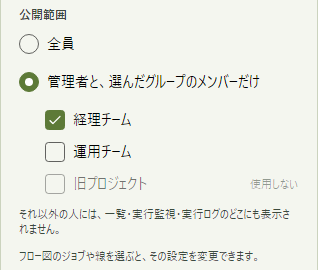
- 全員:サインインできるすべてのユーザーが、ロールの範囲で見て実行できます。新しいジョブネットはこの設定です。
- 管理者と、選んだグループのメンバーだけ:それ以外のオペレーター・閲覧者には、ジョブネットの一覧・実行監視・実行ログのどこにも表示されず、実行もできません。スケジュールの起動対象にも表示されません。一覧では鍵のマークが付きます。
- グループを 1 つも選ばない場合や、選んだグループを使用しないにした場合は、管理者だけが見られます。
- グループは「管理」→「ユーザーグループ」で作ります。
- ジョブネットを削除しても、その実行履歴は同じ範囲の人にしか見えません。同じ ID で作り直したジョブネットは、前の公開範囲を引き継がず「全員」から始まります。
保存していない変更があるときは、ほかの画面やジョブネットに移る前に確認が表示されます。
スケジュール
いつ、どのジョブネットを起動するかを設定します。「カレンダーの稼働日ごとに、この時刻に」という起動時刻を 1 つ以上と、起動するジョブネットを指定します。先にカレンダーを作っておいてください。
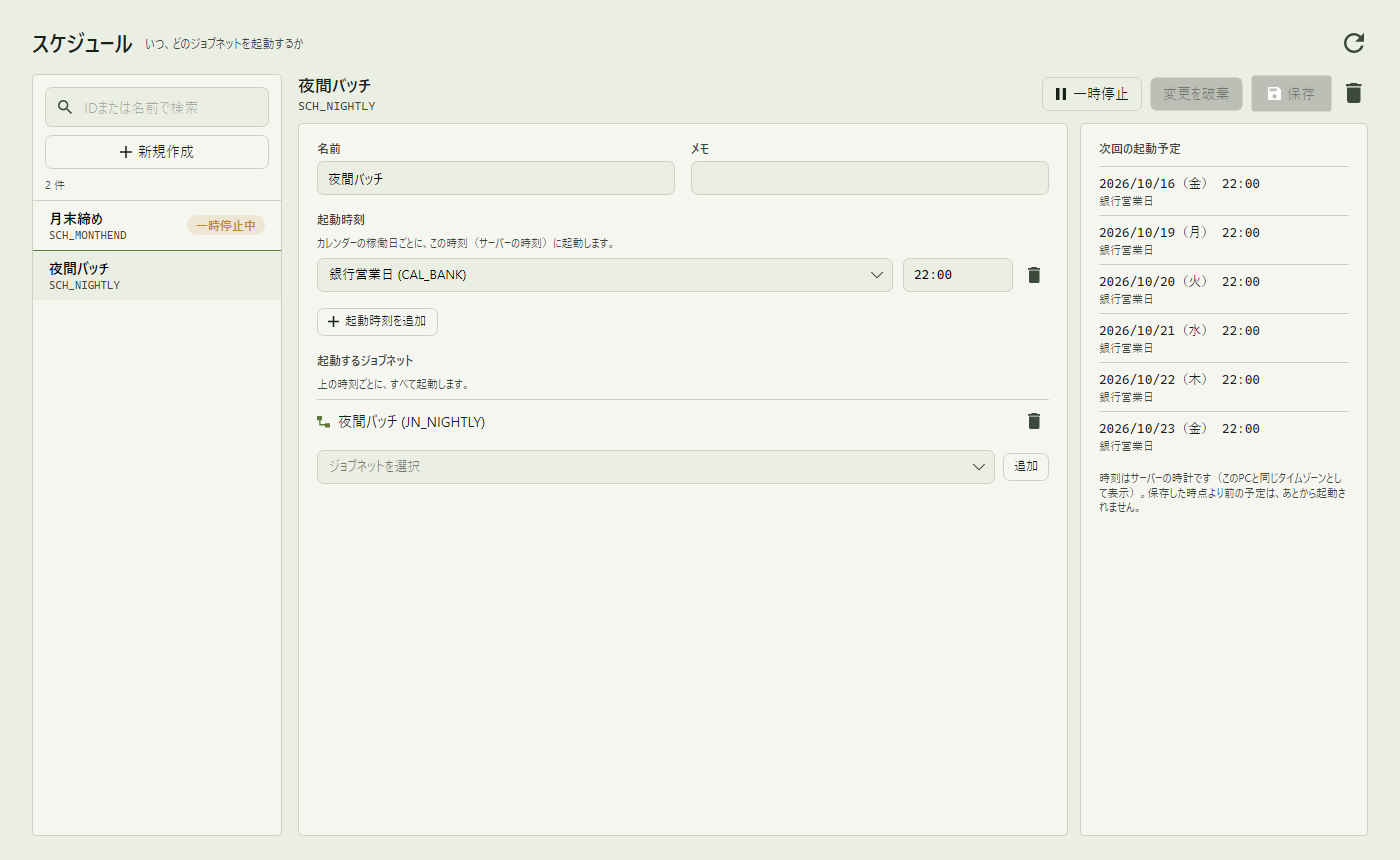
- 起動時刻:カレンダーと時刻(
HH:MM、00:00〜23:59)の組み合わせです。時刻はサーバーの時計で、「22:00」は MATCHA サーバーが動いているコンピューターの 22:00 です。全角で入力しても受け付けます。 - 起動するジョブネット:起動時刻ごとに、ここに並べたジョブネットをすべて起動します。
- 次回の起動予定:右側に、これから起動する日時を表示します。保存前に、意図どおりの日時になっているか確認できます。
保存した時点より前の予定は起動しません。過去の日付を含むカレンダーを使っても、過ぎた分がまとめて起動されることはありません。サーバーが止まっていた間に過ぎた予定は、サーバーの再開後に起動します。
一時停止・再開
「一時停止」を押すと、スケジュールを残したまま起動を止めます(すぐに反映されます)。一覧には「一時停止中」と表示されます。「再開」で元に戻ります。停止していた間に過ぎた予定は、再開してもあとから起動されません。保存していない変更があるときは、先に保存または破棄してください。
作成・変更・削除は管理者だけが行えます。
カレンダー
スケジュールがジョブネットを起動してよい日(稼働日)を、日付の一覧として定義します。1 年分を月ごとに表示し、稼働日は緑で示します。
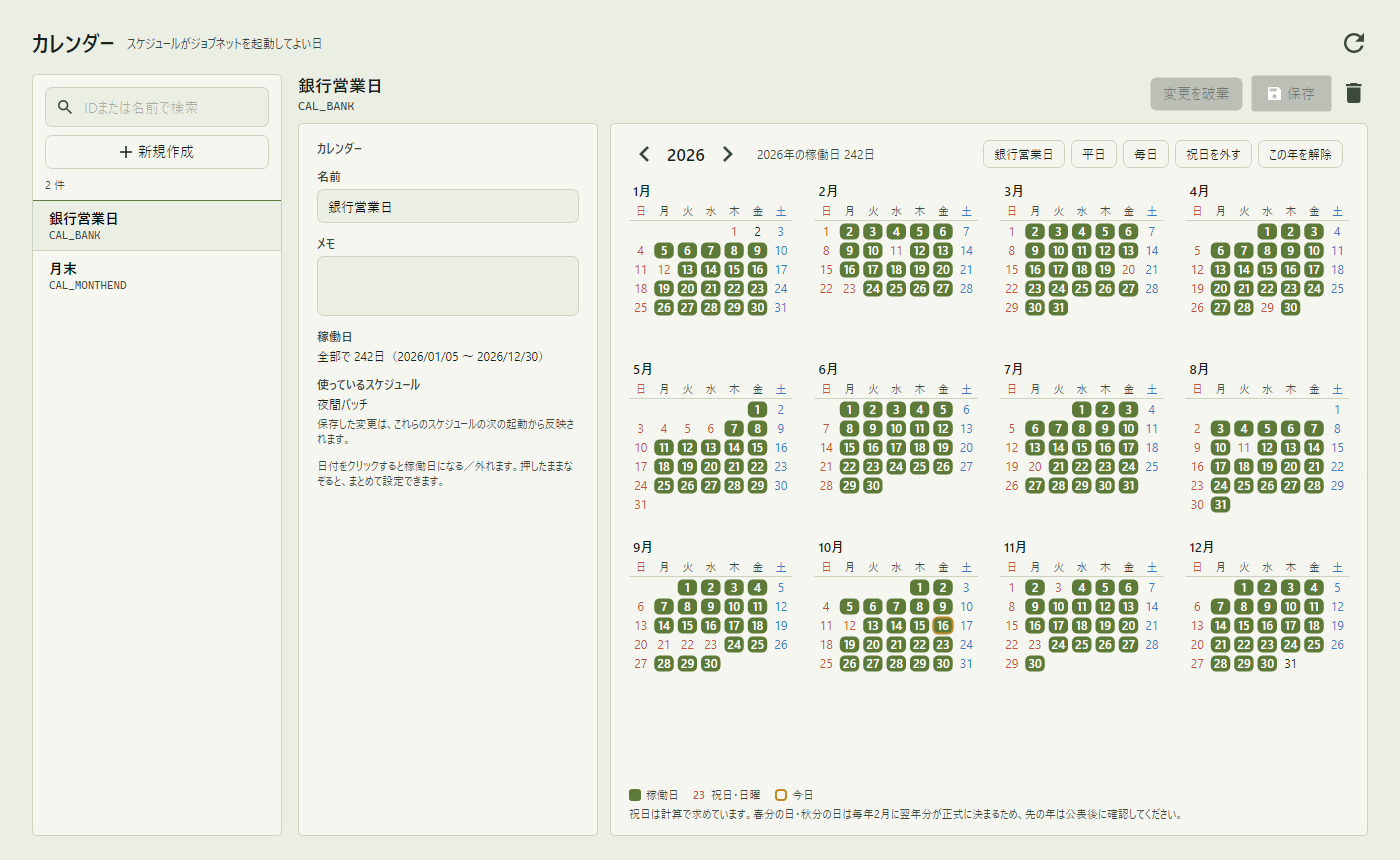
- 日付をクリックすると稼働日になる/外れます。押したままなぞると、なぞった日をまとめて同じ状態にします。
- 年の左右の矢印で、前後の年に切り替えます。
- 銀行営業日:表示中の年を、平日から祝日と 12/31・1/2・1/3 を除いた日にします。
- 平日/毎日:表示中の年を、月〜金/すべての日にします。
- 祝日を外す:表示中の年の祝日を稼働日から外します。この年を解除:表示中の年の稼働日をすべて外します。
祝日(振替休日・国民の休日を含む)は赤で表示します。祝日は計算で求めています。春分の日・秋分の日は毎年 2 月に翌年分が正式に決まるため、先の年のカレンダーは公表後に確認してください。
今日以降の稼働日がないカレンダーには注意が表示されます。そのカレンダーを使うスケジュールは何も起動しません。毎年、翌年分の稼働日を追加してください。
左側に、このカレンダーを使っているスケジュールが表示されます。保存した変更は、それらのスケジュールの次の起動から反映されます。使われているカレンダーを削除すると、そのスケジュールはこのカレンダーの日に起動しなくなります(削除の前に確認が表示されます)。
ホスト
ジョブを実行するエージェント(MATCHA エージェントを入れたコンピューター)を登録し、状態を確認します。ジョブの「実行ホスト」には、ここで付けたホスト名を指定します。
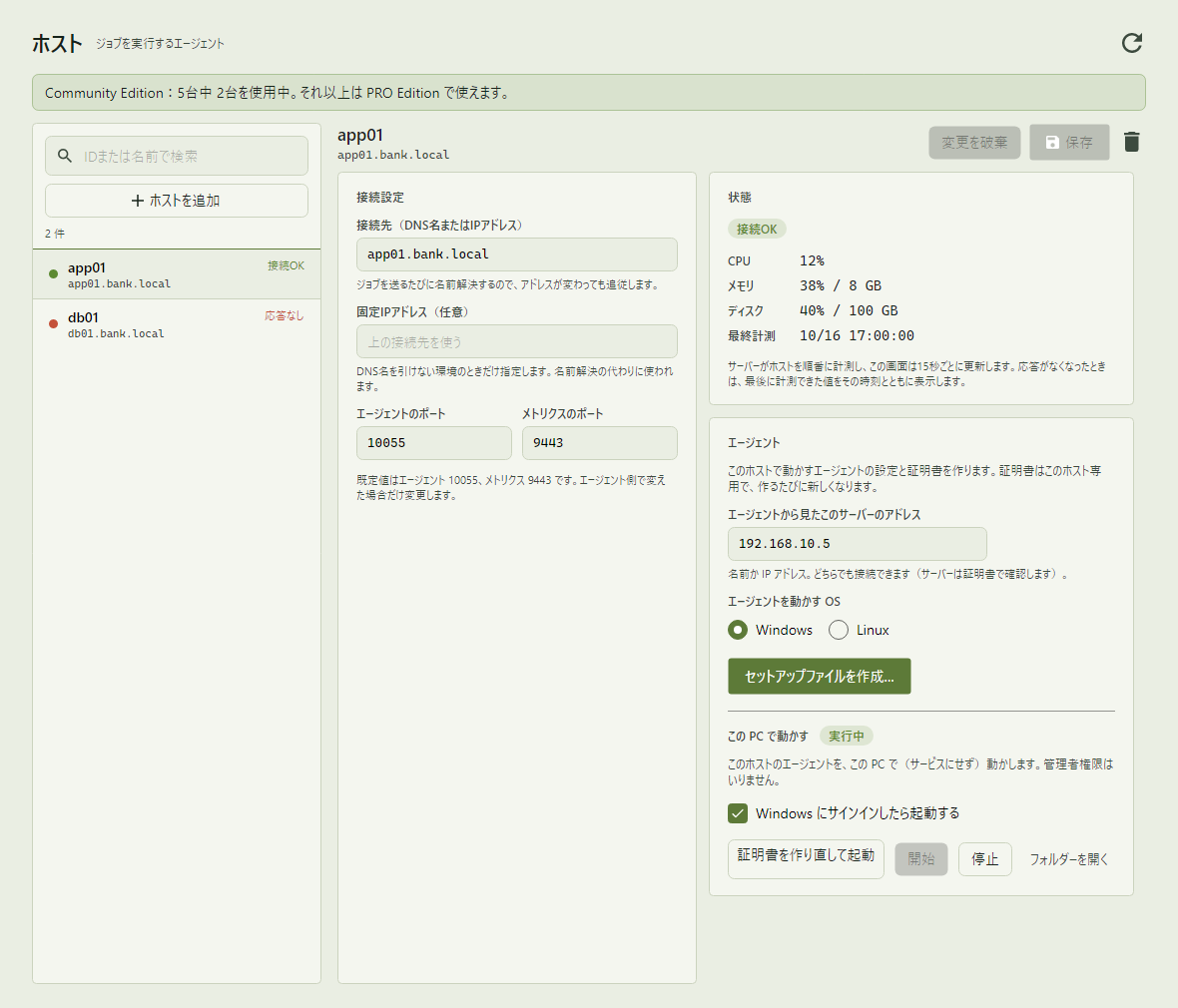
- 追加:「ホストを追加」でホスト名(ジョブで指定する名前)と接続先(DNS 名または IP アドレス)を入れます。
- 接続先:ジョブを送るたびに名前解決するので、アドレスが変わっても追従します。DNS 名を引けない環境のときだけ「固定 IP アドレス」を指定します。
- ポート:既定はエージェント 10055、メトリクス 9443 です。エージェント側で変えた場合だけ変更します。
- 状態:一覧の色と右側に、接続 OK/応答なし/未確認と、CPU・メモリ・ディスクの使用率を表示します。サーバーが順番に計測し、画面は 15 秒ごとに更新します。応答がなくなったときは、最後に計測できた値をその時刻とともに表示します。
- 削除:削除したホストで実行するジョブは、同じ名前のホストを追加し直すまで実行されません。同じ名前で追加し直すと、元のホストとして戻ります。
Community Edition で登録できるホストは 5 台までです。それ以上は PRO Edition で使えます。作成・変更・削除は管理者だけが行えます。
エージェントのセットアップ
ホストを保存すると、右側の「エージェント」で、そのホストのエージェントに必要な設定ファイルと証明書を作れます(管理者のみ)。証明書はサーバーが発行するそのホスト専用のもので、サーバーとエージェントは互いの証明書を確かめてから通信します。接続先が IP アドレスでも接続できます。
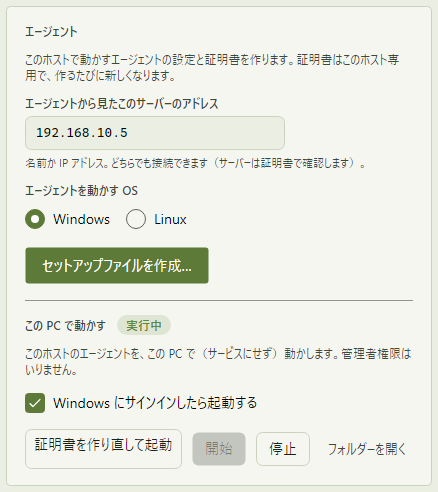
- 「エージェントから見たこのサーバーのアドレス」に、エージェントの PC からこのサーバーに届く名前か IP アドレスを入れます。
- エージェントを動かす OS(Windows/Linux)を選び、「セットアップファイルを作成…」で作成場所を選びます。
MATCHA-agent-<ホスト名>フォルダーができます。 - フォルダーをホストにコピーし、中の
README.txtの手順で起動します。Windows はサービスとして登録し(matcha_agentd.exe install)、Linux は同梱の systemd ユニットで起動します。ファイアウォールで、エージェントのポートとメトリクスのポートの受信を許可します。 - このホストの状態が「接続OK」になれば完了です。
この PC で動かす:Manager を使っている Windows PC でエージェントを動かすときは、「この PC でエージェントを動かす」を押すだけです。サービスにせず通常のプログラムとして動くので、管理者権限はいりません。「Windows にサインインしたら起動する」にチェックを入れておくと、次回から自動で起動します。このとき、ホストの接続先は 127.0.0.1 にします。1 台の PC にサーバーとエージェントを置いて試すときに便利です。
agent.key は秘密鍵です。そのホスト以外に置いたり、人に渡したりしないでください。「セットアップファイルを作成…」を押すたびに新しい証明書が発行されます。ジョブにタイムアウトを設定しない場合、エージェントはジョブが終わるまで待ちます。
証明書の失効
「発行した証明書」に、そのホストのために発行した証明書が新しい順に表示されます。証明書が漏れたとき(agent.key を誤って共有した、PC を廃棄・紛失した など)や使わなくなったときは「失効させる」を押します。以後、その証明書での接続はサーバーが拒否し、ジョブもワークスペースも届かなくなります。そのホストで引き続きエージェントを使うときは、新しいセットアップファイルを作って入れ替えてください。
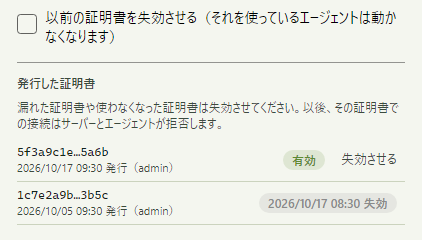
- 以前の証明書を失効させる:セットアップファイルを作るときにチェックを入れると、それまでの証明書をまとめて失効させます。古い証明書を使っているエージェントは、新しいファイルに入れ替えるまで動かなくなります。
- この PC で動かす:「証明書を作り直して起動」では、それまでの証明書を自動で失効させます(この PC のエージェントはすぐ新しい証明書に切り替わるため)。
- ホストの削除:ホストを削除すると、その証明書もすべて失効します。
エージェントがジョブやワークスペースの配布を受け付けるのは、サーバーの証明書からだけです。ほかのエージェントの証明書では、エージェントに処理を実行させることはできません。また、サーバーの証明書と同じ名前のホストには証明書を発行しません(サーバーになりすませるため)。
ワークスペース
ジョブで使うプログラムや設定ファイルをサーバーにまとめて置き、エージェント(各 PC)へ配ります。PC ごとに手作業でプログラムを入れる必要がなくなり、ジョブが Output フォルダーに書いた結果はサーバーへ自動で送り返されます。左のメニューの「定義」→「ワークスペース」から開きます。
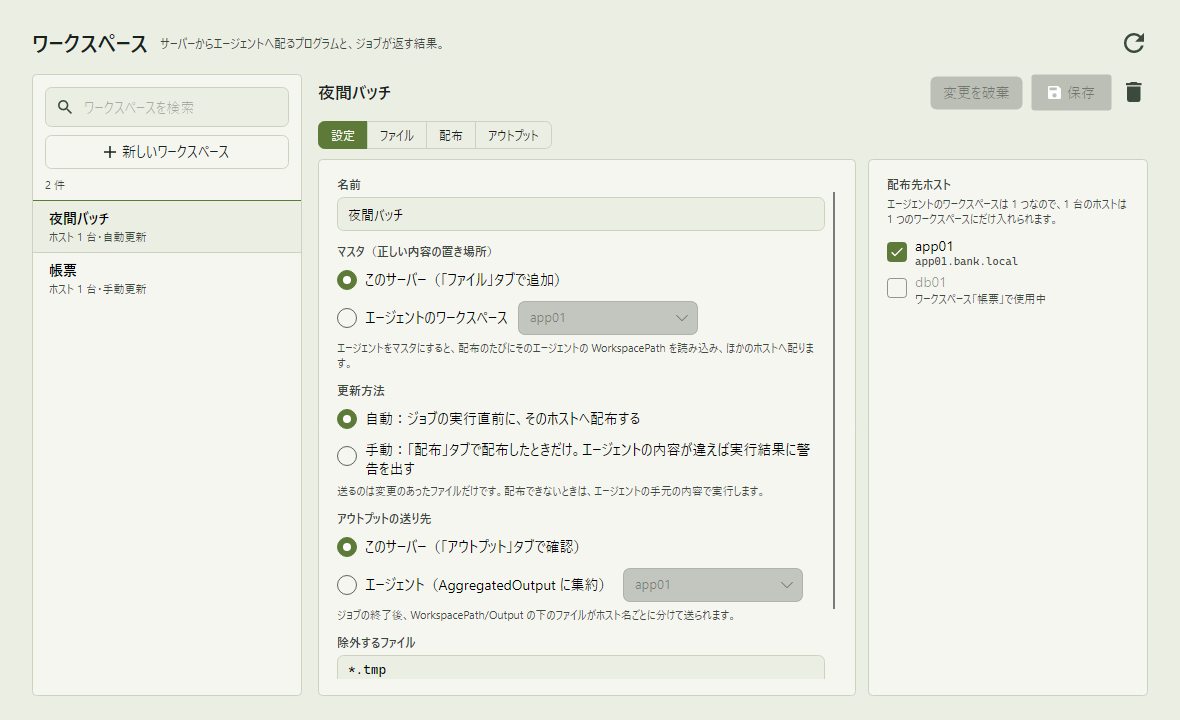
配布先は、エージェントの設定 WorkspacePath で指定したフォルダーです(エージェントごとに 1 つ)。そのため、1 台のホストは 1 つのワークスペースにだけ入れられます。
設定
- マスタ:正しい内容の置き場所です。「このサーバー」なら「ファイル」タブで追加したファイルを配ります。「エージェントのワークスペース」を選ぶと、配布のたびにそのエージェントの内容を読み込み、ほかのホストへ配ります。
- 更新方法:「自動」はジョブの実行直前にそのホストへ配布します(ジョブは配布が終わってから始まります)。「手動」は「配布」タブで配布したときだけ更新し、エージェントのプログラムがマスタと違うまま実行された場合は、実行結果に警告が付きます。どちらも、送るのは変更のあったファイルだけです。配布できなかったときは、エージェントの手元の内容でジョブを実行します。
- アウトプットの送り先:ジョブの終了後、
WorkspacePath/Outputの下のファイルを送る先です。「このサーバー」なら「アウトプット」タブで確認・保存できます。エージェントを選ぶと、そのエージェントのWorkspacePath/AggregatedOutput/<ホスト名>に集まります。 - 除外するファイル:1 行に 1 つ、ファイル名(
debug.txt)か拡張子(*.tmp)。配布にもアウトプットの送信にも含めません。 - 配布先ホスト:配るホストを選びます。ほかのワークスペースで使っているホストは選べません。
ファイル
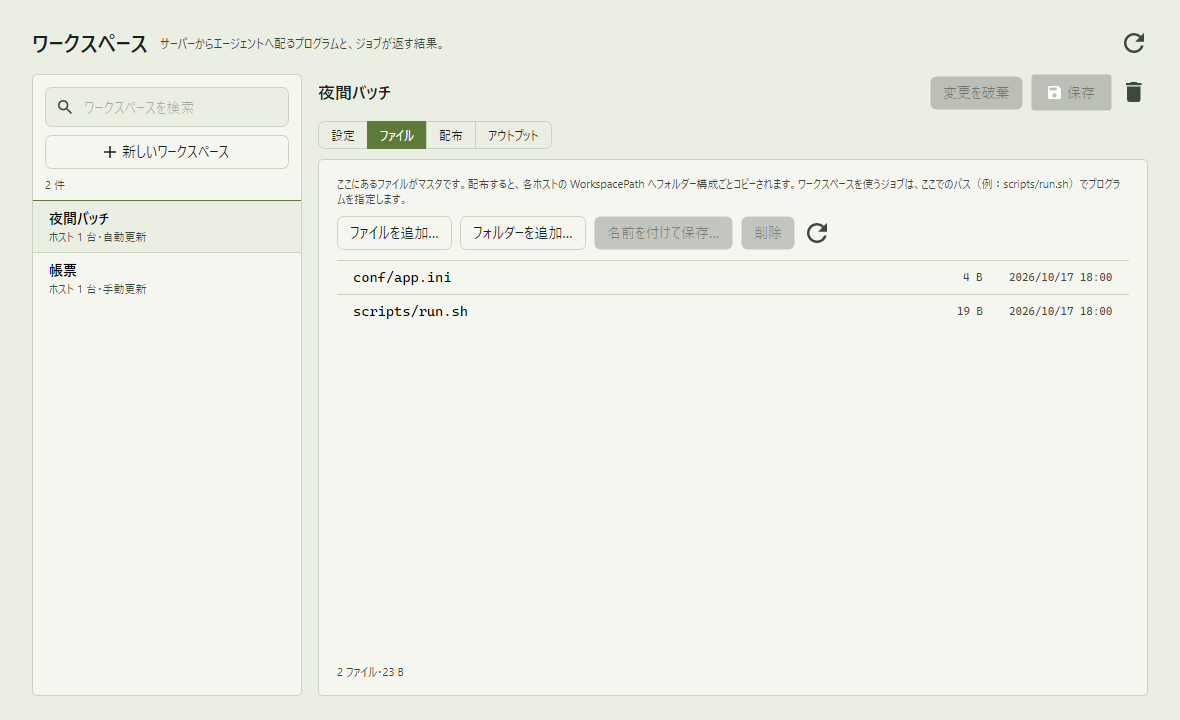
- 「ファイルを追加…」はワークスペースの一番上に、「フォルダーを追加…」はフォルダー名ごと(例:
scripts/run.sh)追加します。大きなファイルも分割して送るので、進み具合が表示されます。 - 「名前を付けて保存…」でマスタのファイルを手元に保存、「削除」でマスタから削除します(配布済みのエージェントからは削除されません)。
- マスタがエージェントの場合、ここには前回の配布で読み込んだ内容が表示されます。ファイルはそのエージェントの上で変更してください。
配布とジョブ
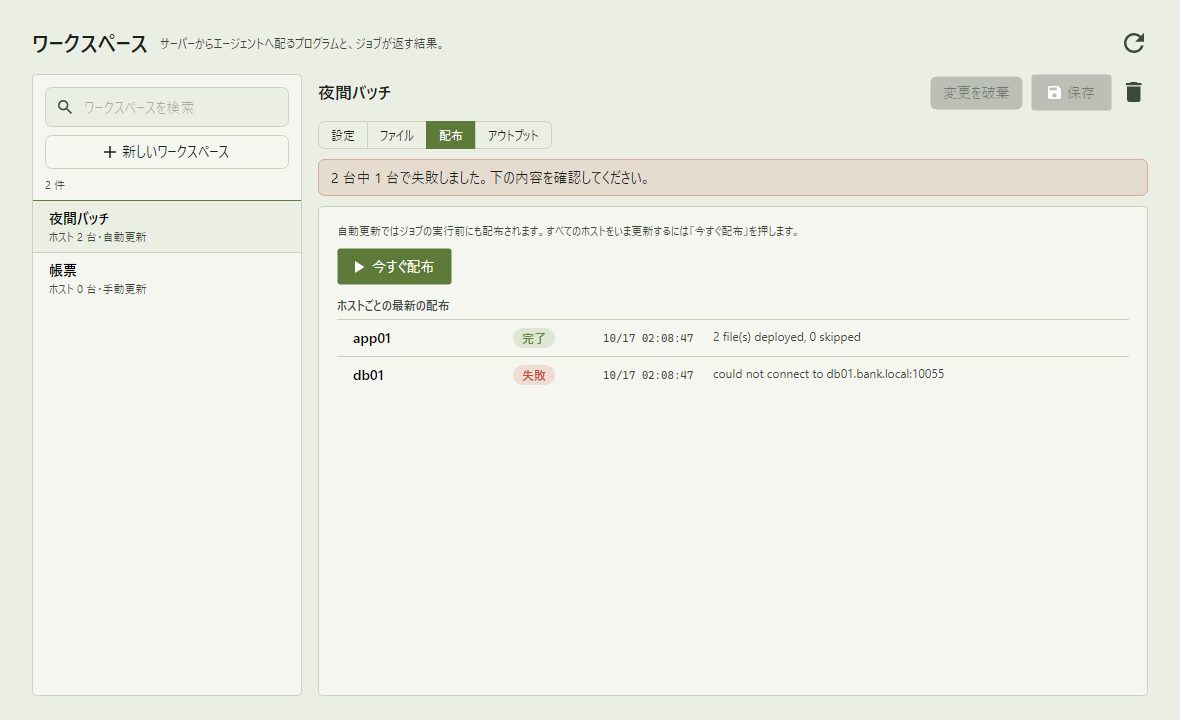
- 設定を保存し、「配布」タブで「今すぐ配布」を押します。ホストごとに「完了」「失敗」と、その内容が表示されます(オペレーター以上)。
- ジョブネットのジョブで「ワークスペースのプログラムを実行する」にチェックを入れ、コマンドの最初にワークスペース内のパスを書きます(例:
scripts/run.sh --date today)。 - Linux のエージェントでは、
#!で始まるスクリプトと実行ファイルは、配布時に実行できる状態になります。Windows では.batなどの拡張子で実行されます。
マスタから削除したファイルは、配布済みのエージェントからは自動では削除されません。「アウトプット」タブの「削除」は、このサーバーが受け取ったファイルだけを削除します(管理者のみ)。ワークスペースの変更は管理者、配布はオペレーター以上が行えます。
ユーザー
このサーバーにサインインできる人と、それぞれのロール(権限)を管理します。左のメニューの「管理」→「ユーザー」から開きます。ユーザーの管理は管理者だけが行えます。
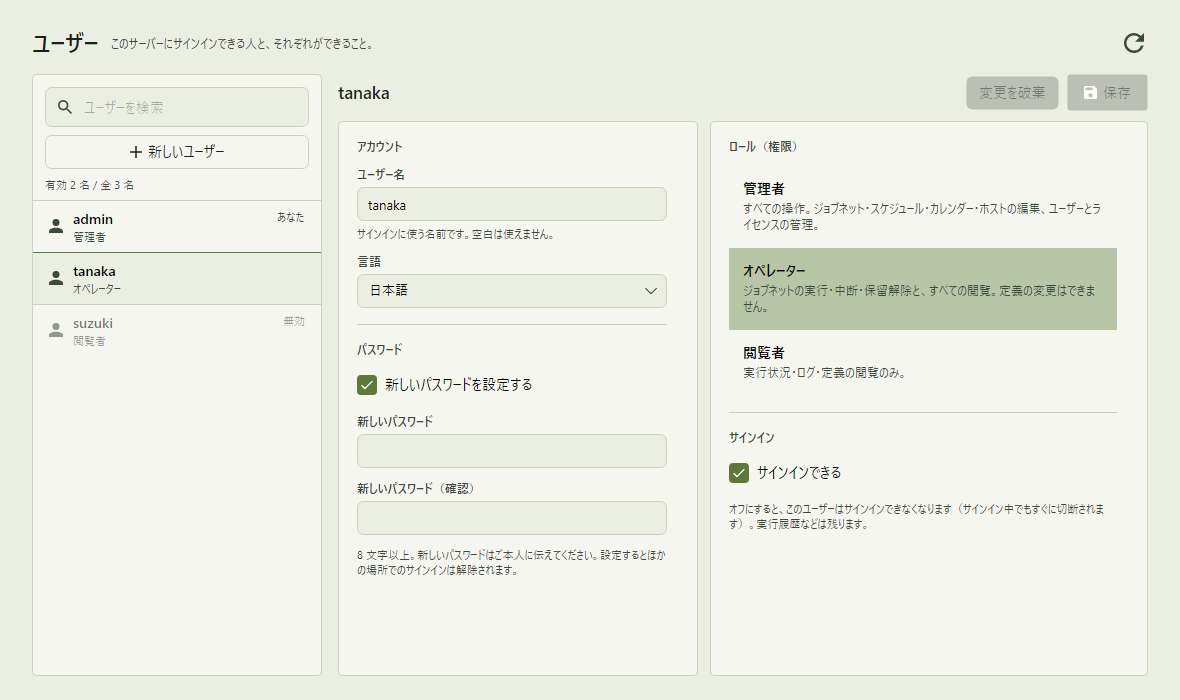
ロールは 3 種類です。サーバーが毎回確認するため、Manager 以外から操作しても同じ制限がかかります。
- 管理者:すべての操作。ジョブネット・スケジュール・カレンダー・ホストの編集、ユーザーとライセンスの管理。
- オペレーター:ジョブネットの実行・中断・保留解除と、すべての閲覧。定義の変更はできません。
- 閲覧者:実行状況・ログ・定義の閲覧のみ。
ユーザーを追加する
- 「新しいユーザー」を押します。
- ユーザー名(空白なし)、言語、ロールを選び、パスワードを 2 回入力します。パスワードは 8 文字以上です。
- 「追加」を押します。パスワードはご本人に伝えてください。サインイン後、ご本人が「パスワードを変更」で変更できます。
変更・パスワードの再設定・無効化
- 一覧からユーザーを選ぶと、ユーザー名・言語・ロールを変更できます。変更は「保存」(Ctrl+S)で反映されます。ロールの変更はサーバー側ではすぐに有効になり、そのユーザーの Manager の画面には次回サインインしたときから反映されます。
- パスワードを忘れたとき:「新しいパスワードを設定する」にチェックを入れて新しいパスワードを入力し、保存します。そのユーザーがほかの場所でサインインしていた場合は、すぐにサインアウトされます。
- 使わなくなったユーザー:「サインインできる」をオフにして保存します。サインイン中でもすぐに切断され、それ以降はサインインできません。実行履歴などの記録は残ります。オンに戻せば再び使えます。無効にしたユーザーの名前は、新しいユーザーには使えません。
- 自分自身のロールの変更と、自分のサインインの停止はできません。また、サインインできる管理者が 1 人もいなくなる変更はサーバーが受け付けません。先にほかのユーザーを管理者にしてください。
エディション:Community Edition のユーザーは管理者 1 名だけです。複数のユーザーとロールの管理は PRO Edition の機能です(ライセンス)。PRO から Community に戻しても、ユーザーは削除されずに残ります。
ユーザーの編集画面の「グループ」で、そのユーザーが属するユーザーグループを選べます。
ユーザーグループ
公開範囲を限定したジョブネットを、どの人たちに見せるかをグループ単位で決めます。たとえば「経理チーム」のグループを作り、経理のジョブネットをそのグループだけに公開すると、ほかのチームのオペレーターからは見えなくなります。左のメニューの「管理」→「ユーザーグループ」から開きます(管理者のみ)。
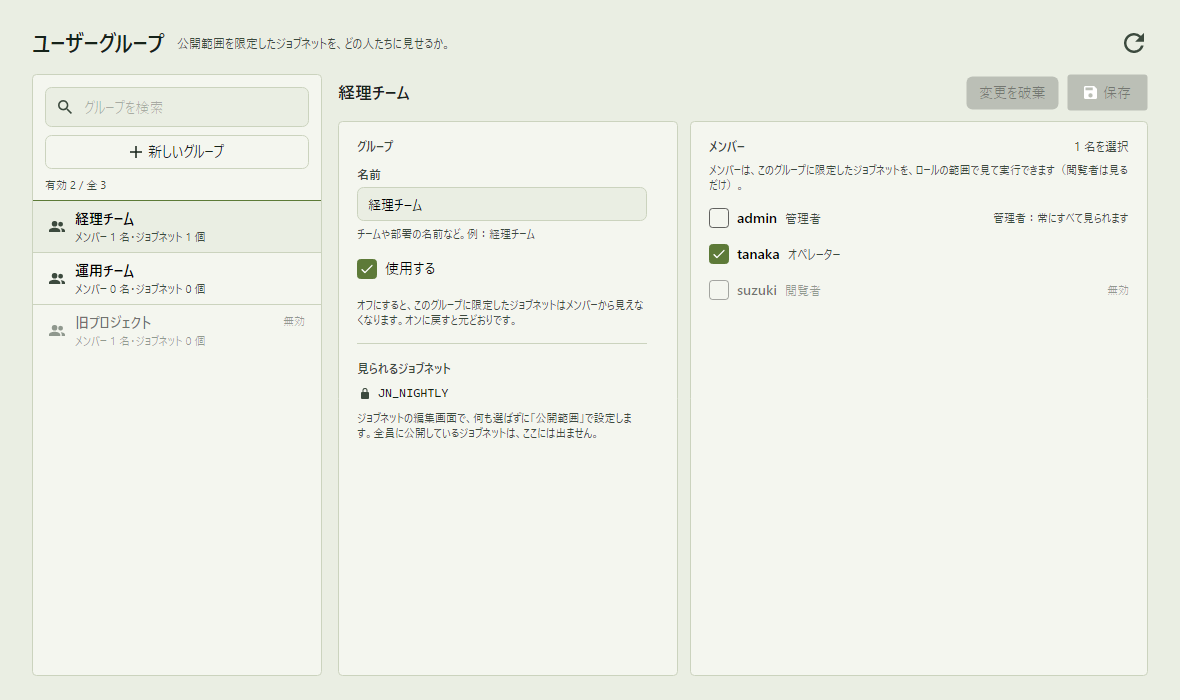
グループを作る
- 「新しいグループ」を押し、名前を入れます。
- 右の「メンバー」で、グループに入れるユーザーにチェックを入れます。
- 「追加」を押します。
- 見せたいジョブネットを開き、公開範囲で「管理者と、選んだグループのメンバーだけ」にしてこのグループを選び、保存します。
変更・使用の停止
- 一覧からグループを選ぶと、名前とメンバーを変更できます。変更は「保存」(Ctrl+S)ですぐに有効になります。メンバーは、ユーザーの画面の「グループ」からも変更できます。
- 「見られるジョブネット」に、このグループに限定したジョブネットが表示されます。
- 「使用する」をオフにして保存すると、このグループに限定したジョブネットはメンバーから見えなくなります。オンに戻せば元どおりです。グループは削除せず、使用しないにして残します。
- メンバーが見られるのは、ロールの範囲までです。閲覧者は見るだけで、実行はできません。管理者は、グループに関係なくすべてのジョブネットを見られます。
エディション:Community Edition のユーザーは管理者 1 名だけで、管理者はすべてのジョブネットを見られるため、グループが役立つのは複数のユーザーを使える PRO Edition です(ライセンス)。
パスワードの変更
サインイン中のユーザーは、ロールに関係なく自分のパスワードを変更できます。左下の名前の下にある「パスワードを変更」を押します。
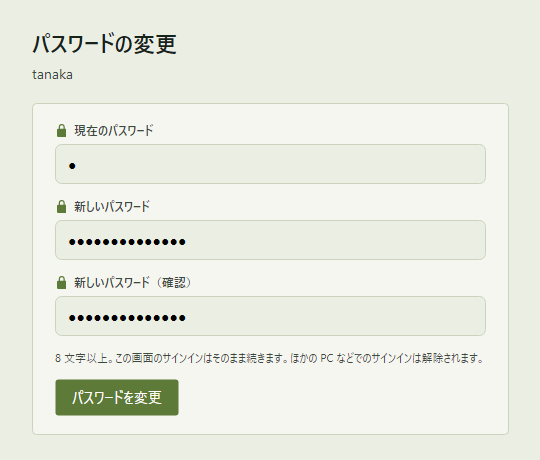
- 現在のパスワードと、新しいパスワード(8 文字以上)を 2 回入力します。
- 「パスワードを変更」を押します。いま使っている Manager のサインインはそのまま続きます。ほかの PC などでのサインインは解除されます。
現在のパスワードを忘れた場合は、管理者に再設定を依頼してください(ユーザー)。
通知チャネル
ジョブやジョブネットの異常終了、タイムアウト、ホストの応答なしを知らせる送信先を設定します。送信先は、SMTP サーバー経由のメールと、Slack・Microsoft Teams・Mattermost などのWeb フックです。送信先が 1 つもないと、異常があっても誰にも知らされません。左のメニューの「管理」→「通知チャネル」から開きます(管理者のみ)。
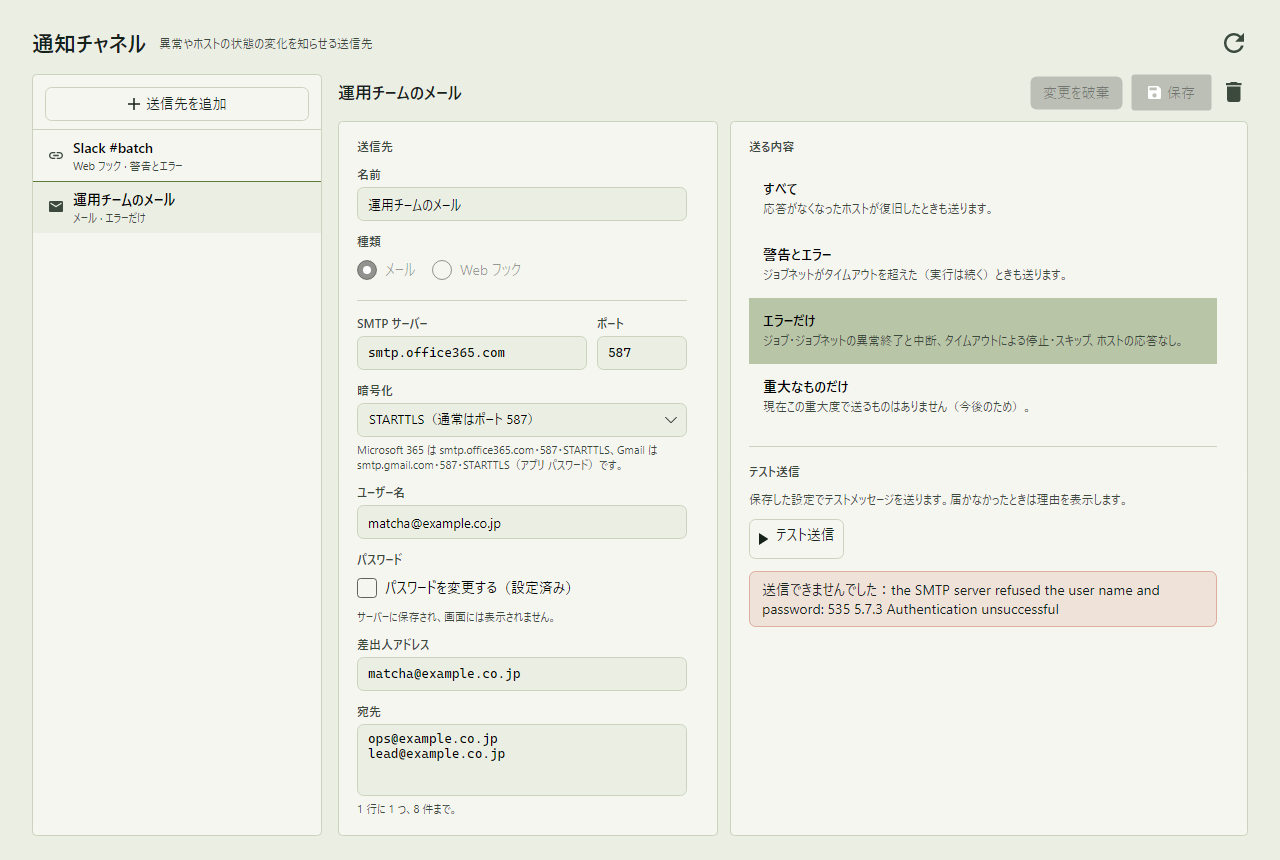
メール
- SMTP サーバー・ポート・暗号化:Microsoft 365 は
smtp.office365.com・587・STARTTLS、Gmail はsmtp.gmail.com・587・STARTTLS です(Gmail はアプリ パスワードを使います)。SSL/TLS は通常ポート 465、「なし」は社内の信頼できる中継サーバー向けです。暗号化を切り替えると、ポートも通常の番号に変わります。 - ユーザー名・パスワード:サインインが必要なサーバーだけ入れます。パスワードはサーバーに保存され、画面には表示されません。変更するときは「パスワードを変更する」にチェックを入れます。
- 差出人アドレス・宛先:宛先は 1 行に 1 つ、8 件までです。
Web フック
Slack・Microsoft Teams・Mattermost で作った「受信 Web フック」の URL を入れます。MATCHA は {"text": "…"} の形で送ります。
送る内容
- すべて:下の「警告とエラー」に加えて、応答がなくなったホストが復旧したときも送ります。
- 警告とエラー:「エラーだけ」に加えて、ジョブネットがタイムアウトを超えた(実行は続く)ときも送ります。
- エラーだけ:ジョブ・ジョブネットの異常終了と中断、タイムアウトによる停止・スキップ、ホストの応答なし。
- 重大なものだけ:現在この重大度で送るものはありません。
テスト送信
保存したあと「テスト送信」を押すと、その設定でテストメッセージを送ります。届かなかったときは、理由(接続できない、ユーザー名とパスワードが拒否された、Web フックが 404 を返した など)が表示されます。理由はサーバーからの英語の文のまま表示されます。設定を変えたら、保存してからテストしてください。
送信に失敗した通知は、間隔をあけて最大 5 回まで送り直します。削除した送信先には、以後送られません。
AI 接続とひな型
AI 問い合わせジョブが使う接続先と、使い回す指示文(ひな型)を登録します。「管理」→「AI 接続」「AI ひな型」から開きます。AI 接続を見たり変えたりできるのは管理者だけです。ひな型は全員が見られ、変更は管理者だけができます。
AI 接続
- 「新しい AI 接続」を押し、名前(英数字と _ - . で 64 文字まで。作成後は変えられません)と種類を選びます。種類は Claude (Anthropic)、OpenAI、ローカル LLM・OpenAI 互換(Ollama・LM Studio・vLLM・llama.cpp など)です。
- URL:Claude と OpenAI は空のままで各社の標準の URL を使います。ローカル LLM は必須です(例:Ollama は
http://localhost:11434/v1)。localhostは AI ジョブを実行するエージェントのホストを指します。 - 既定のモデル:ジョブでモデルを指定しなかったときに使います。
- API キー:「MATCHA サーバーに保存する(暗号化)」か「エージェントのホストの環境変数から読む」を選びます。保存したキーは画面に表示されません。ローカル LLM ではキーは不要です。
- ジョブの既定値(温度・最大出力トークン・時間切れ)と、使いすぎ防止の「1 日のトークン上限」を必要に応じて入れ、「作成」を押します。上限を超えると、その日の新しい AI ジョブは異常終了します。
接続先が社外のときは「この接続は社外にデータを送ります」と表示されます。指示文や添付したファイルの内容が AI の提供会社に届きます。社外に出せないデータには、社内のローカル LLM を使ってください。
- 疎通確認:ホストを選んで「確認する」を押すと、そのホストのエージェントから短い質問を 1 回送ります。AI ジョブを動かすホストで確かめてください。ローカルの AI は最初の 1 回に 1 分ほどかかることがあります。
- 使用量:直近の日ごとのトークン数と回数を表示します。
ローカル LLM に資料など長い文章を渡すときは、Ollama の文脈長(環境変数 OLLAMA_CONTEXT_LENGTH)を広げてください。既定のままでは長い指示文の先頭が読まれず、ジョブは「上限超え」(コード 4)で止まります。
AI ひな型
複数の AI ジョブで使い回す指示文とお手本を保存します。ジョブはひな型を選んで、変数を渡すだけで済みます。
- 「ひな型を追加」を押し、名前と説明、役割(システム指示)・指示文・お手本・答えの形を入れます。指示文のジョブネット変数を入れる所に
$NAMEと書きます。 - 変数:指示文が使う
$変数が自動で並びます。ジョブを作る人向けの説明と、試しに実行で使う見本の値を書けます。 - 試しに実行:表示中のひな型(保存前でも可)と見本の値で、選んだエージェントから 1 回問い合わせます。ジョブネットは動きません。
- 使っているジョブ:このひな型を使うジョブの一覧です。使っているジョブがあるうちは削除できません。
AI 問い合わせジョブ
ジョブネットの部品「AI 問い合わせ」で追加します。実行ホスト(AI と通信するエージェント)と AI 接続を選び、次を設定します。
- ひな型:選ぶと、空欄の項目にはひな型の内容が使われます(入力欄にひな型の文が薄く表示されます)。ジョブ側に書いた項目はそちらが優先されます。
- 役割・指示文:
$変数名は実行時にその値に置き換わります($そのものは$$)。 - お手本:入力と、期待する答えの組です。AI は同じ形で答えます。
- 添付するファイル:指示文に添えるファイルです。1 行に 1 つ、エージェントの作業フォルダからの相対パスか絶対パス。テキストのみ、1 ファイル 1 MB まで。
- 資料:答えの根拠にするファイルです。1 行に 1 つ、ファイル名に
*と?が使えます(manuals/*.md)。質問の前に全文を AI に渡します。テキストのみ、1 ファイル 1 MB・合計 8 MB まで。 - 答えの形:「文章のまま」は答え全体を変数(既定
AI_ANSWER)に入れます。「項目に分ける(JSON)」は 1 行に 1 項目項目名=変数名で、項目ごとに変数へ入れます。選択肢に限るときはcategory=CATEGORY: 請求|障害|その他のように続けます。形に合わない答えは 1 回だけ出し直させます。 - 答えを書くファイル:答えをファイルにも書きます。後続のジョブのスクリプトから読めます。
- モデル・温度・最大出力トークン・制限時間:空なら AI 接続の既定を使います。
「試しに実行」で、見本の値を使って 1 回だけ問い合わせ、答え・入る変数・会話の記録を確かめられます。保存前の設定でも試せます。
ジョブの終了コードは、0 が答えを受け取ったとき、1 が答えの形が合わないとき、2 が接続できない・認証エラー、3 が時間切れ、4 が上限超え(トークン・1 日の上限・長すぎる資料)、5 が AI が回答を拒否したとき、6 がファイルを読めない・書けないときです。答えの先頭と使ったトークン数は実行ログに残ります。
AI エージェントジョブ(AI が許可された道具を使って作業するジョブ)は開発中です。
エクスポート/インポート
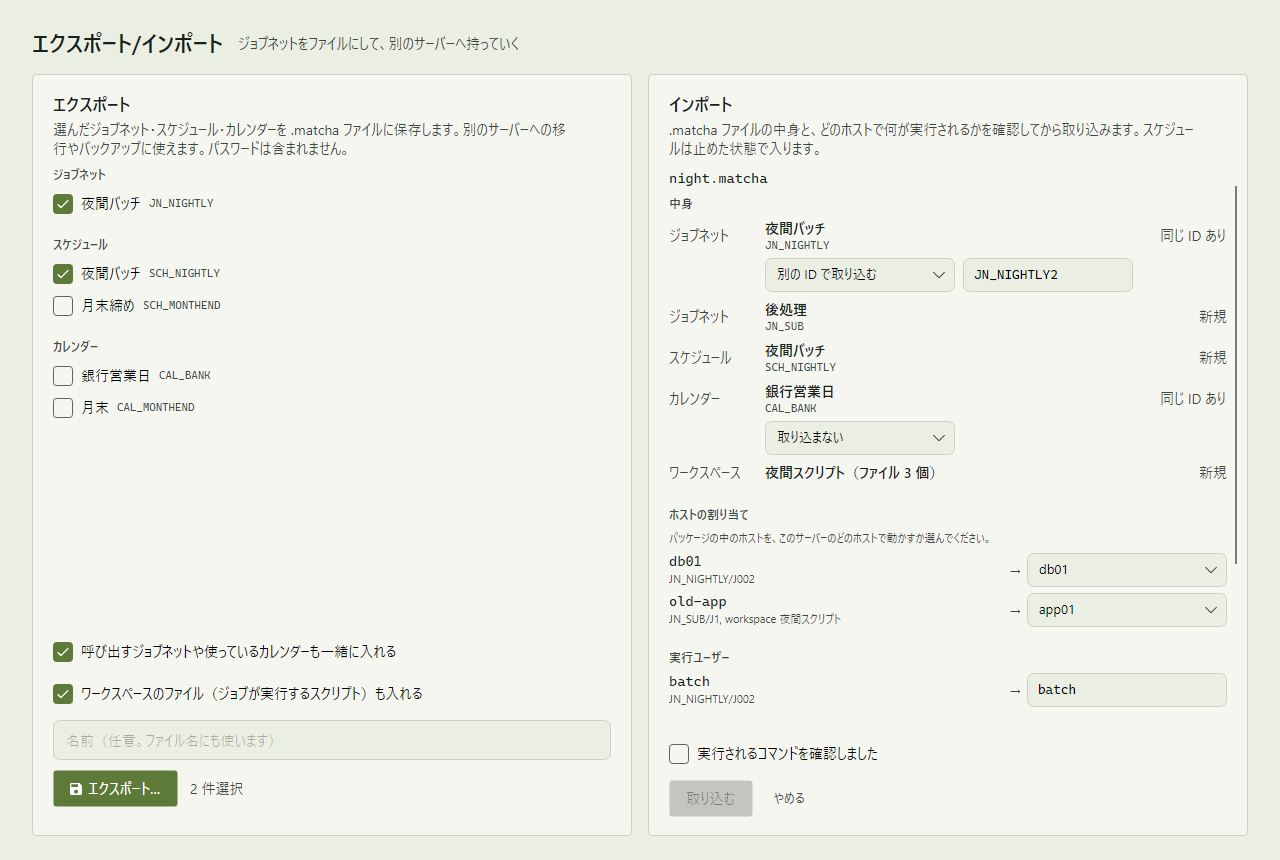
ジョブネット・スケジュール・カレンダーを 1 つのファイル(.matcha)に保存し、別の MATCHA サーバーに取り込みます。検証用サーバーから本番サーバーへの移行や、定義のバックアップに使えます。左のメニューの「管理」→「エクスポート/インポート」から開きます(管理者のみ)。
エクスポート
- 保存したいジョブネット・スケジュール・カレンダーにチェックを入れて「エクスポート…」を押し、保存先を選びます。
- 呼び出すジョブネットや使っているカレンダーも一緒に入れる:ジョブネット呼び出し・ジョブネット起動・保留解除で使う別のジョブネットと、スケジュールが使うカレンダーも自動で入ります。入れ漏れで取り込み先で動かない、ということを防ぎます。
- ワークスペースのファイルも入れる:「ワークスペースのプログラムを実行する」ジョブが使うワークスペースのファイル(スクリプト)も入ります。マスタがエージェントにあるワークスペースのファイルは入りません。
- 入らないもの:実行ユーザーのパスワード、名前に PASSWORD・SECRET・TOKEN などを含む環境変数の値、ユーザーグループの設定、実行履歴、ホスト・ユーザーの定義。入らなかったものは画面に表示されます。
インポート
- 「ファイルを開く…」で
.matchaファイルを選ぶと、取り込む前に中身が表示されます。この時点ではまだ何も取り込まれません。 - 同じ ID があるもの:「取り込まない」「上書きする」「別の ID で取り込む」から選びます。上書きは新しい版として保存されるので、前の版も残ります。別の ID にすると、それを呼び出すジョブやスケジュールの参照も新しい ID に書き換わります。
- ホストの割り当て:ファイルの中のホストを、このサーバーのどのホストで動かすかを選びます。同じ名前のホストがあれば最初から選ばれています。実行ユーザーも、このサーバーでの名前に変えられます。
- 実行されるコマンド:どのホストで、どの実行ユーザーで、何が実行されるかの一覧です。確認してチェックを入れると「取り込む」を押せます。
- 取り込みは「全部入るか、何も入らないか」です。途中でエラーになったときは何も変わりません。
- スケジュールは止まった状態で入ります。取り込んだ直後に勝手に動き出さないためです。準備ができたらスケジュールの画面で再開してください。パスワードが必要なジョブは、ジョブネットの画面で入れ直してください。
- ワークスペースのファイルは、割り当てたホストがすでに入っているワークスペースに追加・上書きされます。どこにも入っていなければ、新しいワークスペースが作られます。
Manager を使わずに、コマンドラインの jbcs export / jbcs import でも同じことができます(インターネットに出られない環境への持ち込みなど)。
ライセンス
このサーバーのエディション(Community / PRO)と、その上限・使用状況・ライセンスの内容を確認し、ライセンスを適用します。左のメニューの「管理」→「ライセンス」、または Community Edition のときに表示される「PRO にアップグレード」から開きます。
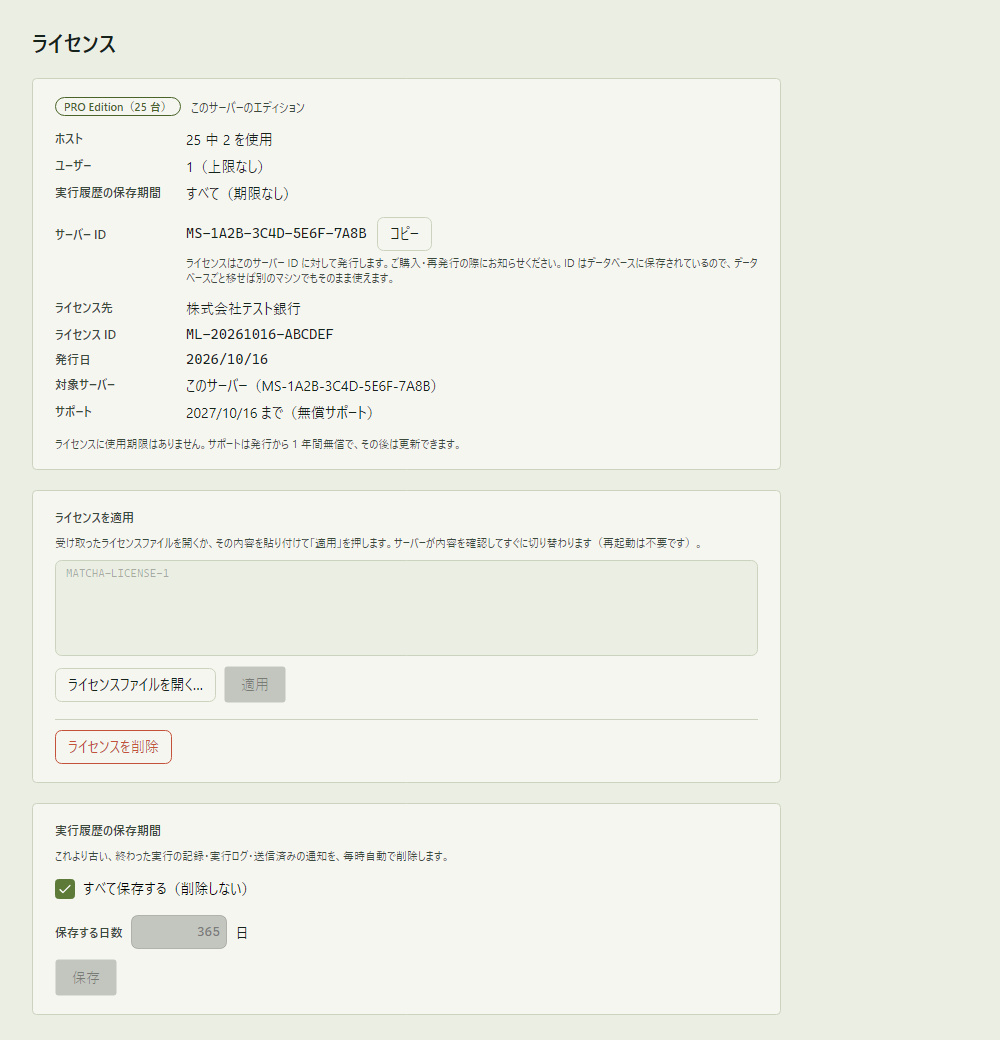
- エディション:ライセンスはサーバーに適用されます。サーバーがライセンスを確認し、上限を守ります(Manager 側の設定ではありません)。
- Community Edition(ライセンスなし):ホスト 5 台、ユーザー 1 名(管理者)まで。実行履歴は 30 日分を保存し、それより古い実行・ログは自動で削除されます。
- PRO Edition:ライセンスのプラン(ホスト 25 台 / 100 台 / 無制限)まで使えます。ユーザー数に上限はなく、実行履歴は初期設定ではすべて保存します(保存期間を設定できます)。
- 上限に達したとき:それ以上ホストやユーザーを追加しようとすると「ライセンスの上限に達しています」と表示されます。
ライセンスを適用する
- ご購入の際に、この画面のサーバー IDをお知らせください。そのサーバー用のライセンスファイル(
.license)をお送りします。 - 「ライセンスファイルを開く…」で選ぶか、ファイルの内容をそのまま貼り付けて「適用」を押します(管理者のみ)。
- サーバーが内容を確認し、すぐに PRO に切り替わります。サーバーの再起動は不要です。ライセンスはサーバーのデータベースと同じフォルダーに保存されます。
ライセンスファイルの内容が変更されている場合、MATCHA 用に発行されたものでない場合、別のサーバー用に発行された場合は適用されません。ライセンスに使用期限はありません。期限付きのライセンス(評価用など)は、期限を過ぎると Community Edition に戻ります。
サーバー ID
サーバーごとの ID(MS- で始まる 16 桁)です。サーバーを初めて起動したときに作られ、データベースに保存されます。ライセンスはこの ID に対して発行し、そのサーバーでだけ使えます。「コピー」でクリップボードにコピーできます。
- マシンの入れ替え・移設:データベースごと移せば ID も変わらないため、同じライセンスをそのまま使えます。
- データベースを作り直した場合:新しい ID になります。新旧のサーバー ID とライセンス ID を添えてサポートにご連絡いただければ、新しい ID 用に再発行します。
- ライセンスの「対象サーバー」に、そのライセンスが使えるサーバーが表示されます。
サポートの更新
サポートは発行から 1 年間無償で、その後は 1 年ごとに更新できます(年額:PRO 25 は ¥16,000、PRO 100 は ¥32,000、PRO Unlimited は ¥160,000。いずれも税込)。サポート期間が過ぎてもライセンスはそのまま使えます。サポートの終了 30 日前から、この画面に案内と「サポートを更新…」ボタンが表示されます。ボタンを押すと、ライセンス ID とサーバー ID を記入済みのお問い合わせフォームが開きます。更新後にお送りするライセンスファイル(同じライセンス ID で、サポート期限を延長したもの)を「ライセンスを適用」で適用してください。
実行履歴の保存期間
PRO Edition では、管理者が実行履歴を残す日数を決められます(Community Edition は 30 日で固定です)。「すべて保存する」をオフにして日数(1〜36500)を入れ、「保存」を押します。すぐに有効になり、それより古い、終わった実行の記録・実行ログ・送信済みの通知が毎時自動で削除されます。設定はサーバーのデータベースに保存されます。
「ライセンスを削除」を押すと Community Edition に戻ります。上限を超えるホストやユーザーは削除されずに残りますが、新しく追加できなくなります。また、30 日より前の実行履歴は削除されます。
エディションの詳細は エディション比較 をご覧ください。
最終更新:2026 年 10 月 18 日